2편에서 회로도를 블록별로 살펴봤으니, 이번 편에서는 이 회로도로 설계한 PCB를 실제로 PCBWay에 주문하는 과정을 소개해드리겠습니다. PCB만 뽑는 게 아니라 PCBA(부품 실장까지 포함한 완제품 보드)로 진행했기 때문에, 이번 편은 PCBA 주문 시 신경 써야 하는 부분 위주로 정리했습니다.

PCBA 주문을 위해 필요한 파일 3가지
PCB만 뽑을 때는 거버 파일 하나만 있으면 되지만, 부품 실장(PCBA)까지 맡기려면 아래 3가지 파일이 함께 필요합니다.
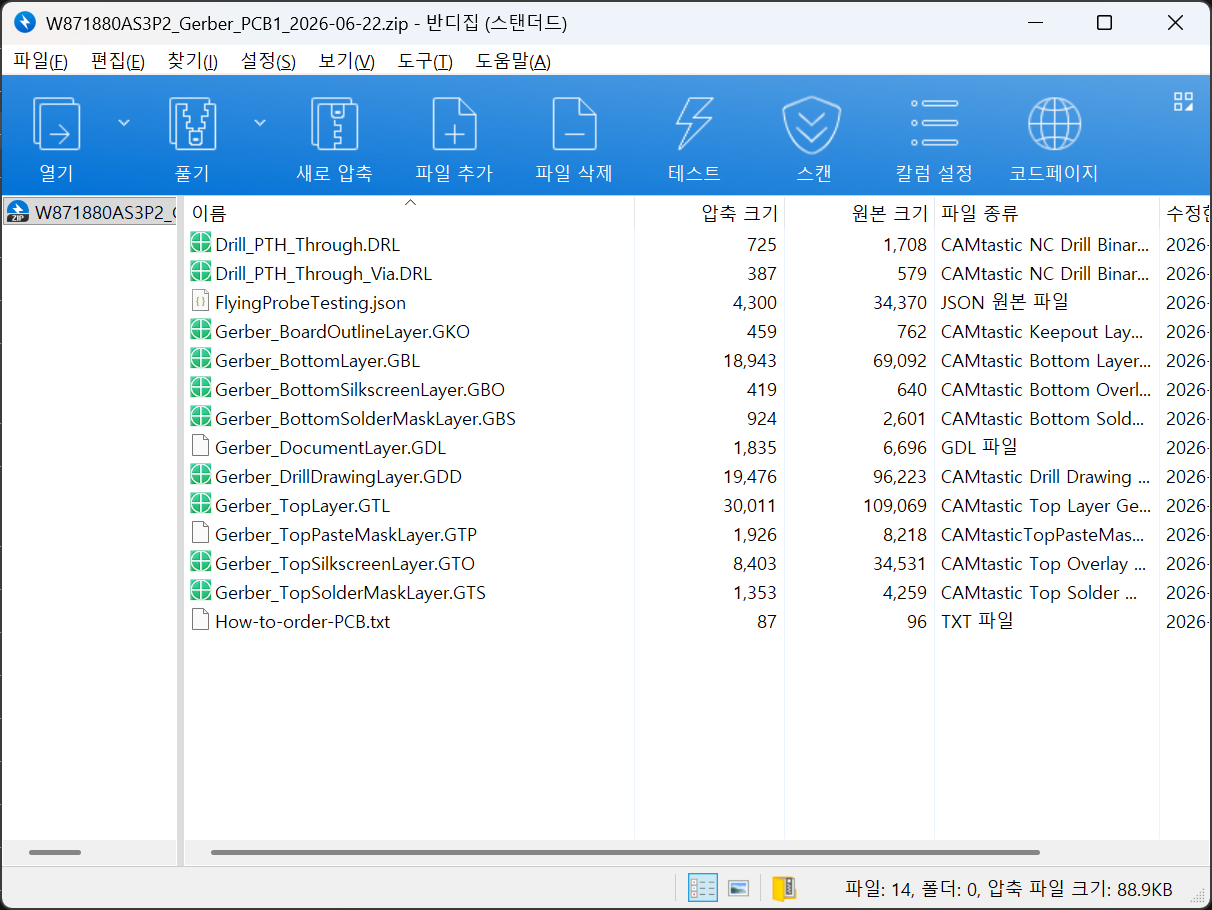
1. Gerber 파일
PCB 자체의 제조 데이터입니다. 각 레이어(구리 패턴, 실크스크린, 솔더마스크, 드릴 홀 위치 등)를 담고 있어서, 이 파일이 있어야 보드 원판을 뽑을 수 있습니다. 사용하는 EDA 툴(KiCad, EasyEDA 등)에서 거버 내보내기 기능으로 생성하고, 보통 압축(zip) 파일 형태로 업로드합니다.
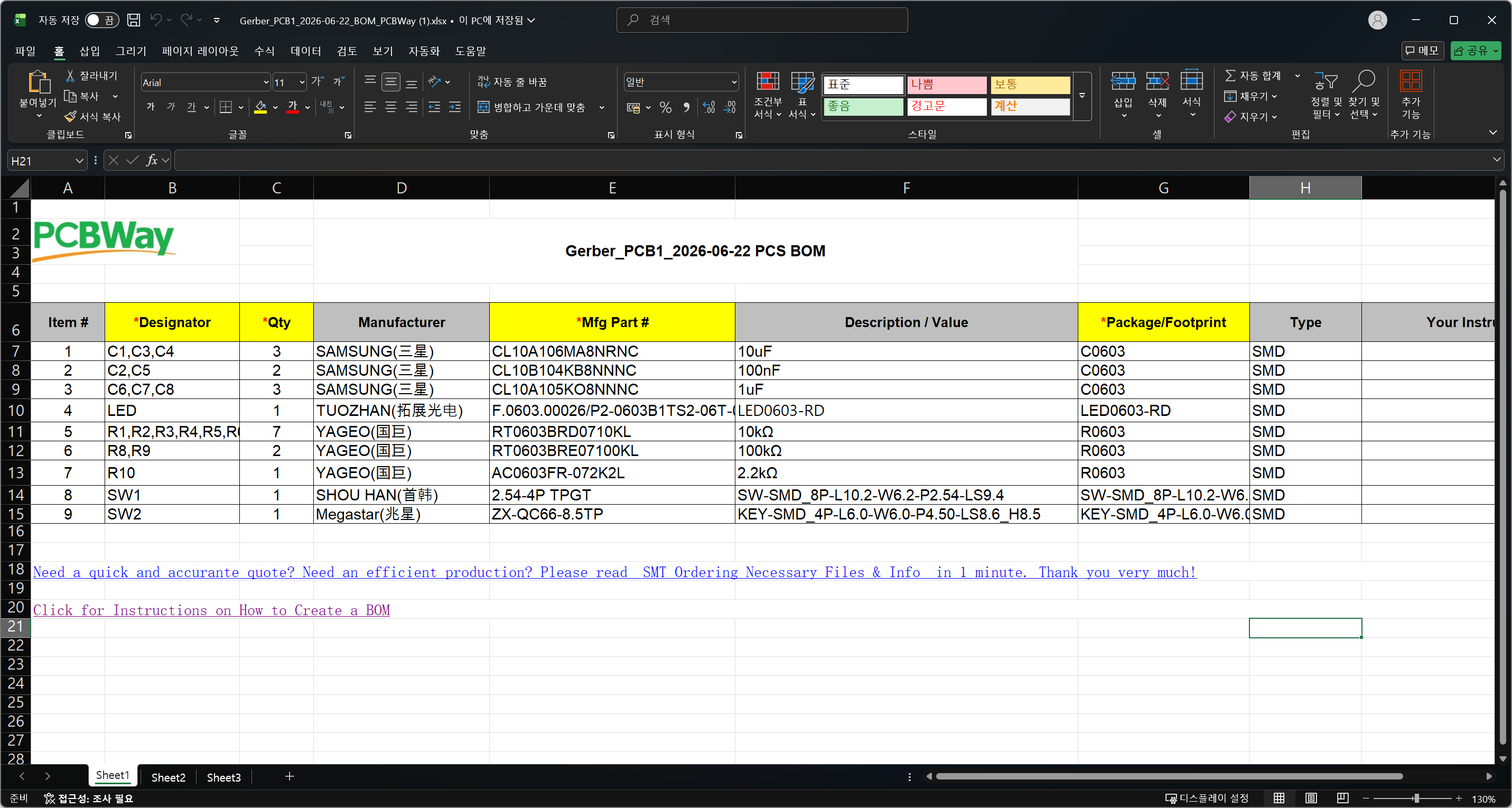
2. BOM (Bill of Materials, 부품 리스트)
보드에 들어가는 모든 부품의 목록입니다. 2편에서 다뤘던 저항, 커패시터, LED, 스위치 등 각 부품의 Designator(참조 기호), 수량, 제조사, Manufacturer Part Number, 패키지(Footprint) 정보가 정확히 들어가야 합니다. PCBWay는 엑셀 템플릿 양식을 제공하는데, 이 양식에 맞춰 정리하면 됩니다.
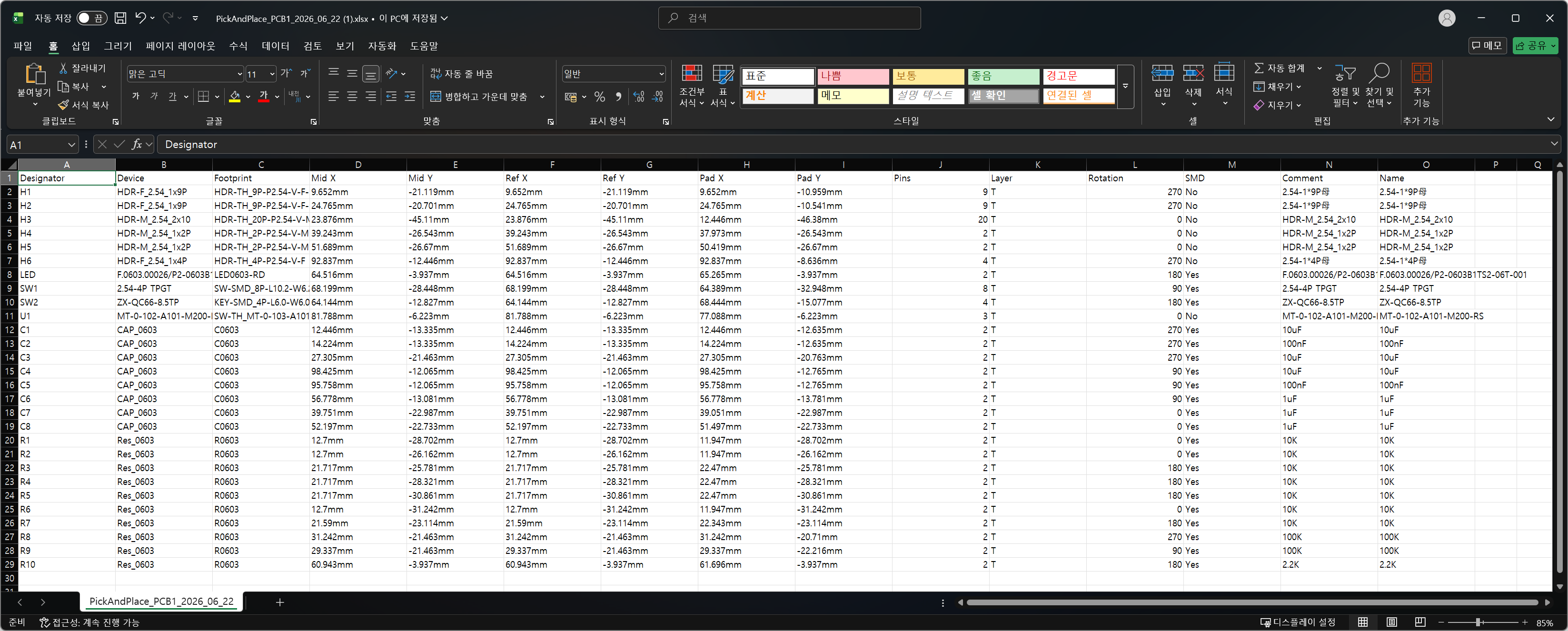
3. Pick and Place (CPL, 좌표 파일)
각 부품이 보드 위 어느 위치에, 어떤 방향(회전각)으로 놓여야 하는지를 담은 좌표 파일입니다. 부품 Designator별로 X/Y 좌표, Rotation, 실장면(Top/Bottom) 정보가 들어갑니다. 이 파일이 있어야 SMT 장비가 부품을 정확한 위치에 자동으로 올릴 수 있습니다. 대부분의 EDA 툴에서 거버와 함께 내보내기가 가능합니다.
이 3가지 파일(Gerber, BOM, Pick and Place)이 한 세트로 맞아야 PCBA 견적과 생산이 정상적으로 진행됩니다. 특히 BOM의 Designator와 Pick and Place 파일의 Designator가 서로 일치하지 않으면 견적 단계에서 오류가 나거나 확인 요청을 받게 됩니다.
PCBA를 위한 부품 선정 기준 - "대중적인 부품"이 중요한 이유
PCB만 뽑을 때와 달리, PCBA는 부품 수급이 가능한지가 핵심 변수입니다. 아무리 회로적으로 최적인 부품이라도 재고가 없거나 소량 구매가 어려우면 PCBA 자체가 지연되거나 대체 부품을 다시 찾아야 하는 상황이 생깁니다.
그래서 이번 설계에서는 의도적으로 범용적이고 재고가 풍부한 표준 부품들 위주로 선정했습니다.
- DIP 타입보다는 SMD 타입 부품을 선정을 권장합니다. DIP 타입은 SMD 타입에 비해 청구 비용이 높아질 수 있습니다. 대체 가능하다면 SMD 타입 부품을 가급적 사용합니다.
- 구하기 까다로운 모듈이나 칩, 소켓, 스위치 등은 N/C 처리 후 구매하여 핸드와이어링으로 처리합니다. 내가 원하는 모든 부품을 PCB 제조사에서 보유하고 있을 수 는 없습니다. 특히 모듈 이나 특수용도 스위치 같은 부피가 크고 서드파티 제품 들은 알리익스프레스에서 구매 후 직접 납땜하거나 와이어링 하는게 편하고 빠르고 쌉니다.
- 저항/커패시터: 0603 패키지의 표준 값(10kΩ, 100kΩ, 2.2kΩ / 10uF, 100nF, 1uF)만 사용 - 흔한 값일수록 재고가 많고 대체도 쉽습니다.
- LED, 스위치류: 특정 제조사 전용 부품보다는 여러 제조사에서 호환 가능한 규격 부품으로 선택
- 커넥터/헤더: 표준 2.54mm 피치 위주로 구성해서 범용 부품으로 대체 가능하게 설계
이렇게 하면 PCBWay 자체 재고(In-house Stock)로 바로 매칭될 확률이 높아지고, 만약 특정 부품이 품절되더라도 스펙이 동일한 다른 제조사 부품으로 쉽게 대체할 수 있어서 생산 지연 리스크를 줄일 수 있습니다.
그 외에 챙기면 좋은 정보
파일 3종 외에도 견적/주문 단계에서 함께 입력하거나 확인하게 되는 항목들이 있어서 정리해봤습니다.
- PCB 기본 사양: 보드 크기, 레이어 수(2층인지 4층인지), 두께, 표면처리(HASL, ENIG 등), 솔더마스크/실크 색상 - 이 값들은 거버 파일 안에도 일부 포함되지만, 주문 화면에서 별도로 다시 지정하게 됩니다.
- 양면 실장 여부: 부품이 Top면에만 있는지, Bottom면에도 있는지에 따라 PCBA 견적과 공정이 달라집니다.
- 패널라이즈(Panelization) 여부: 소량 시제품이라면 낱장으로, 여러 장을 한 번에 뽑을 계획이면 패널 단위로 진행하는 게 유리할 수 있습니다.
- 극성/방향이 있는 부품 표기: LED, 커넥터처럼 방향이 중요한 부품은 실크스크린에 극성 표시를 명확히 해두는 게 실장 오류를 줄이는 데 도움이 됩니다.
실제 주문 진행 과정
파일 준비가 끝난 뒤 실제로 PCBWay 사이트에서 주문을 진행한 과정입니다.
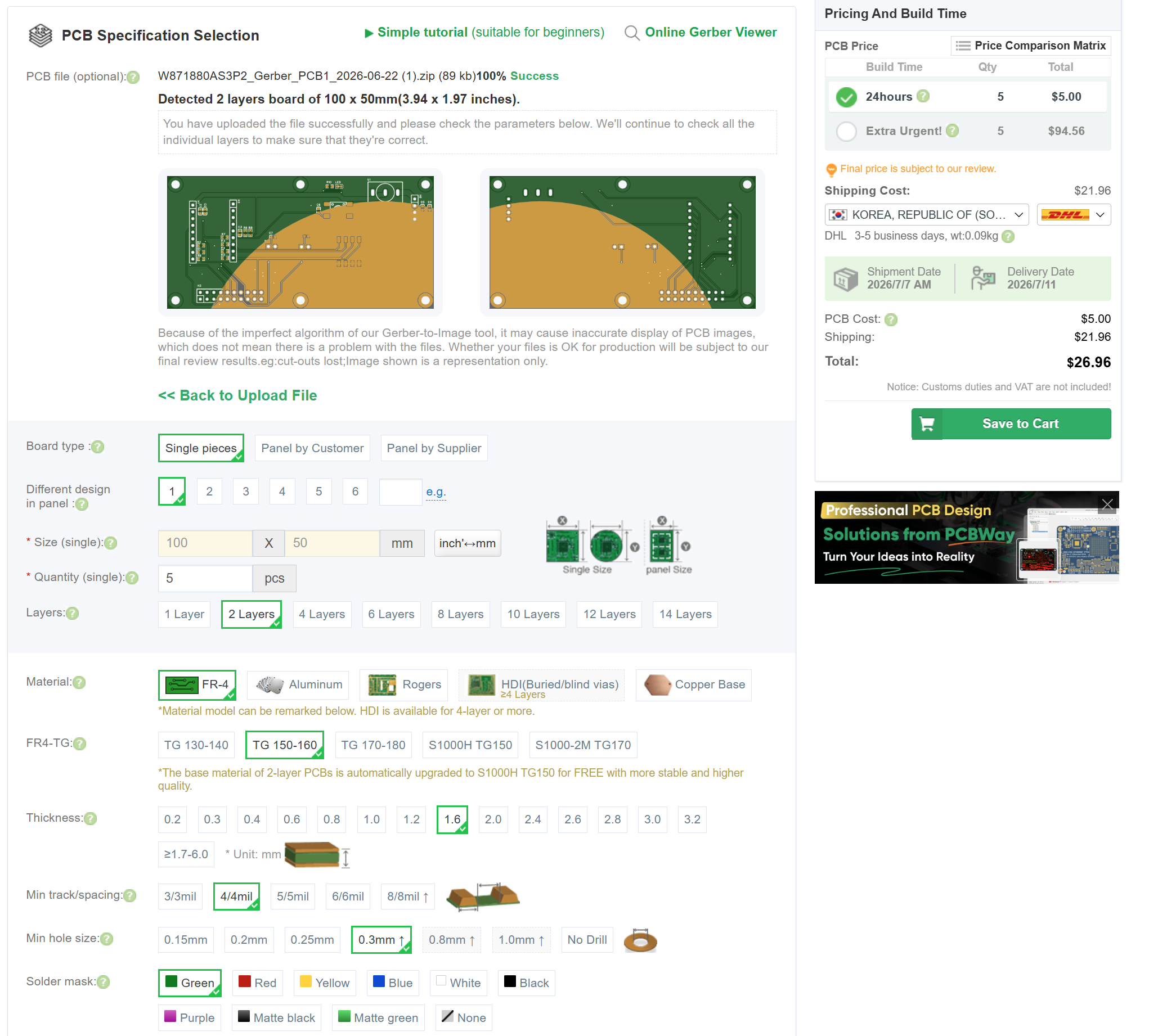
원하는 PCB 구리 두께나 색상, 실크 색상, 레이어 층 수 등을 지정합니다.
솔더마스크 색상이 대부분 무료! 이니까 참고하시면 좋습니다.
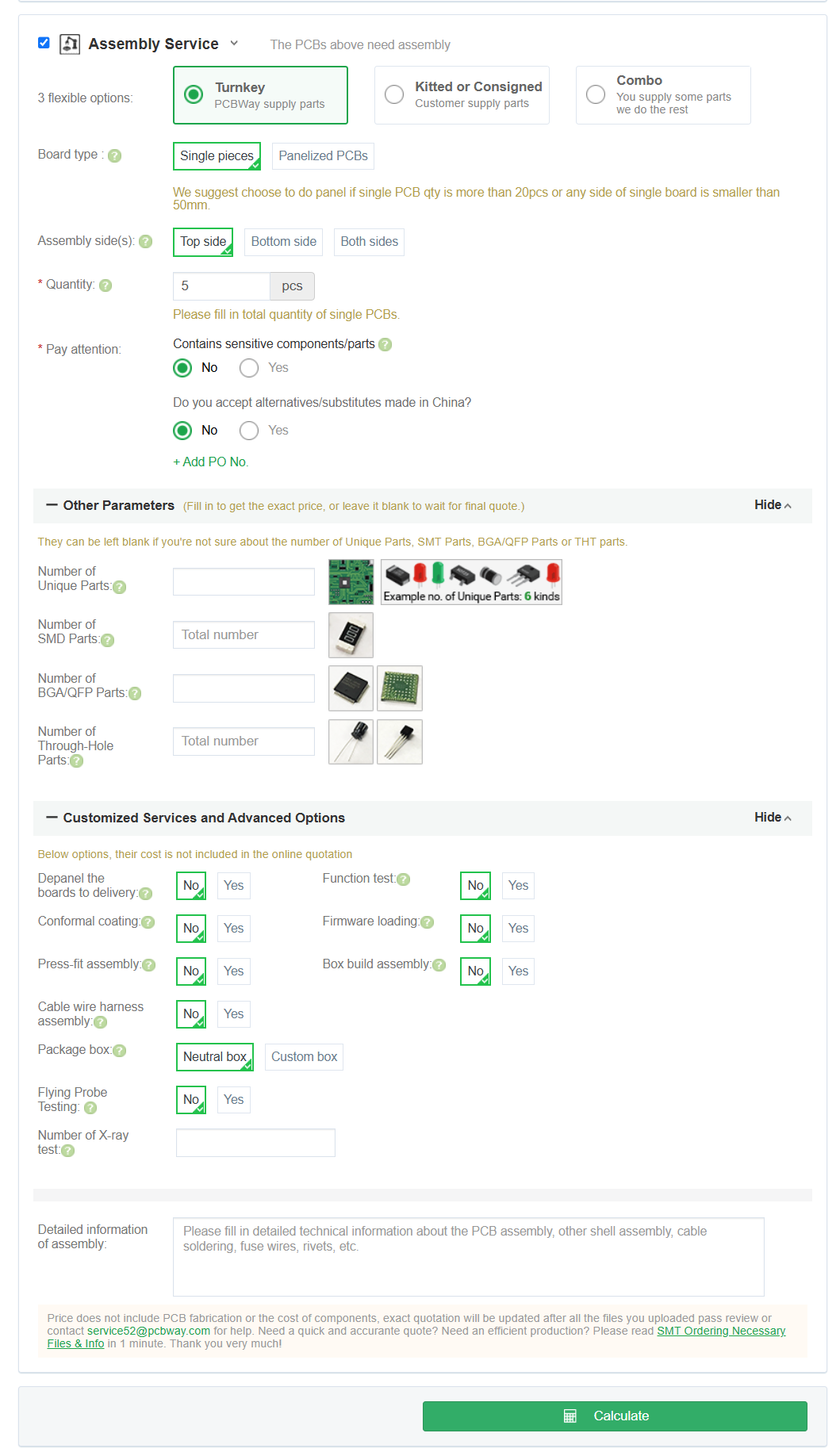
부품 공급방식, PCBA 진행할 면(탑, 바텀, 양면), PCBA를 진행할 수량, 부품 갯수, 세부 옵션 등을 선택합니다. 부품수를 정확하게 모르더라도 비워두시면 추후 견적 생성시 연락이 오니까 크게 중요한 파트는 아닙니다.
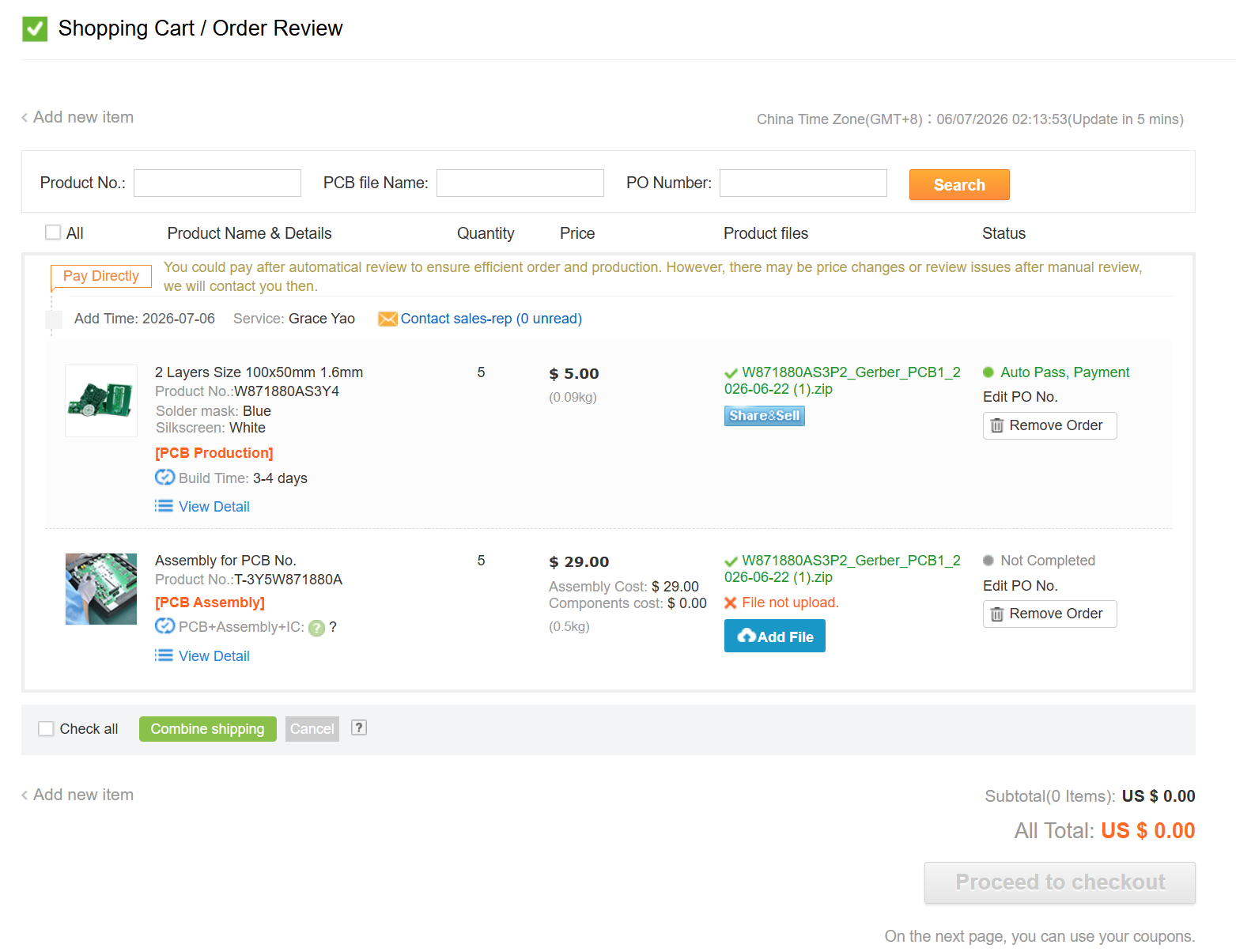
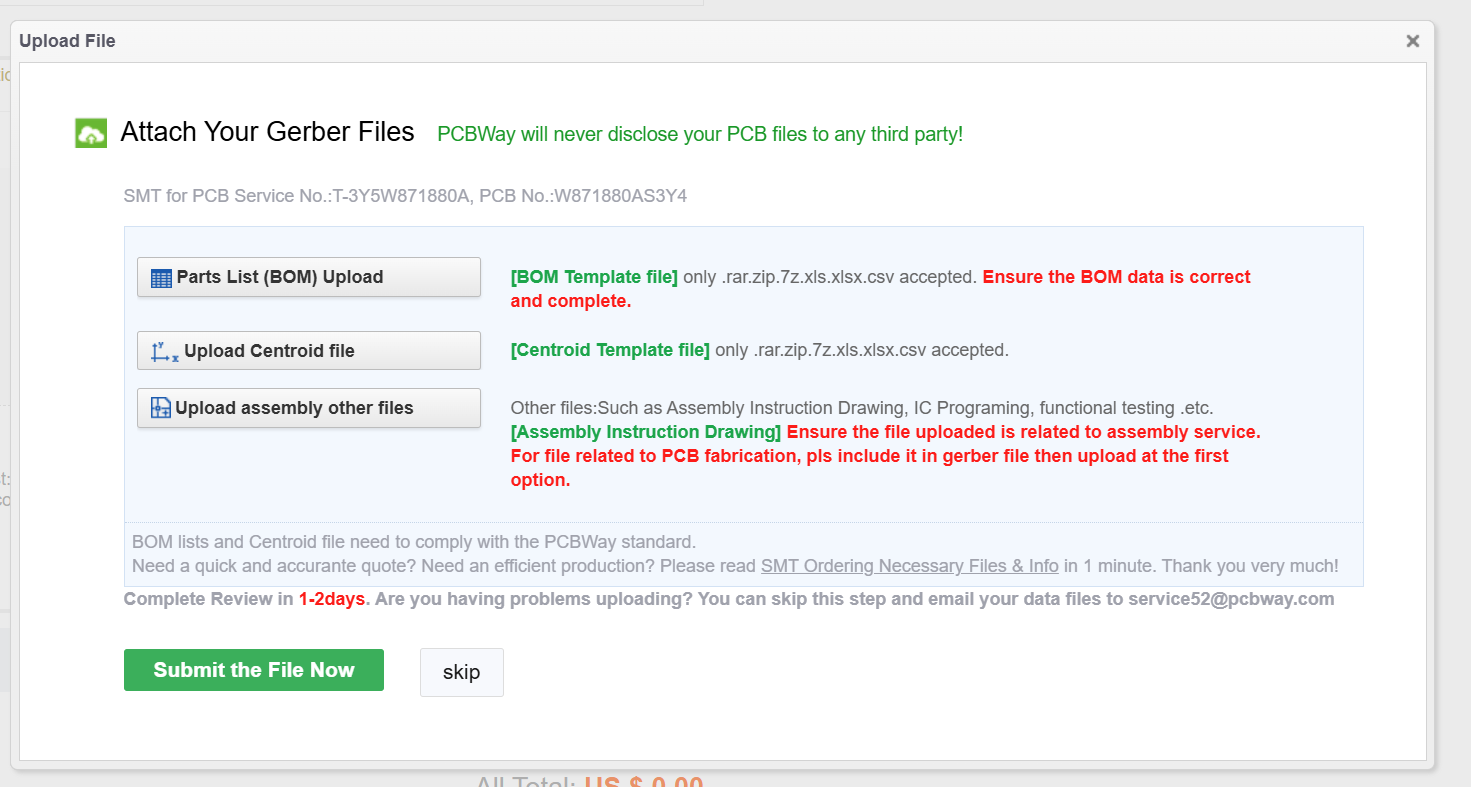
Add File 버튼을 누르면 우측 사진처럼 BOM과 좌표 파일을 업로드할 수 있습니다.
탬플릿 파일을 다운로드받아서 참고 후 작성해서 업로드 하실 수 있습니다.
저의 경우 BOM File은 ARTWORK Tool에서 Export 된 데이터를 탬플릿에 맞춰 넣어 제출했고
좌표 파일은 탬플릿이 txt 파일인데 XLSX(엑셀) 형식의 파일로 업로드 했는데 이상 없이 처리 되었습니다.
이단계에서 산정된 PCBA 금액(29 달러)는 최소비용(라인 셋업 Fee, 검수 등 비용) 이고 BOM을 통해 부품 가격과 실장 비용이 계산되어 하루정도 뒤 바뀐 금액으로 견적이 생성되면 결제 후 주문할 수 있습니다.

결제 후 사진과 같이 PCB와 PCBA 진행 상황을 실시간으로 확인할 수 있습니다.
다음 편 예고
다음 편에서는 실제로 수령한 PCB/PCBA 품질을 확인하고, 조립과 펌웨어 업로드, 동작 테스트 과정을 소개해드리겠습니다.
감사합니다.